
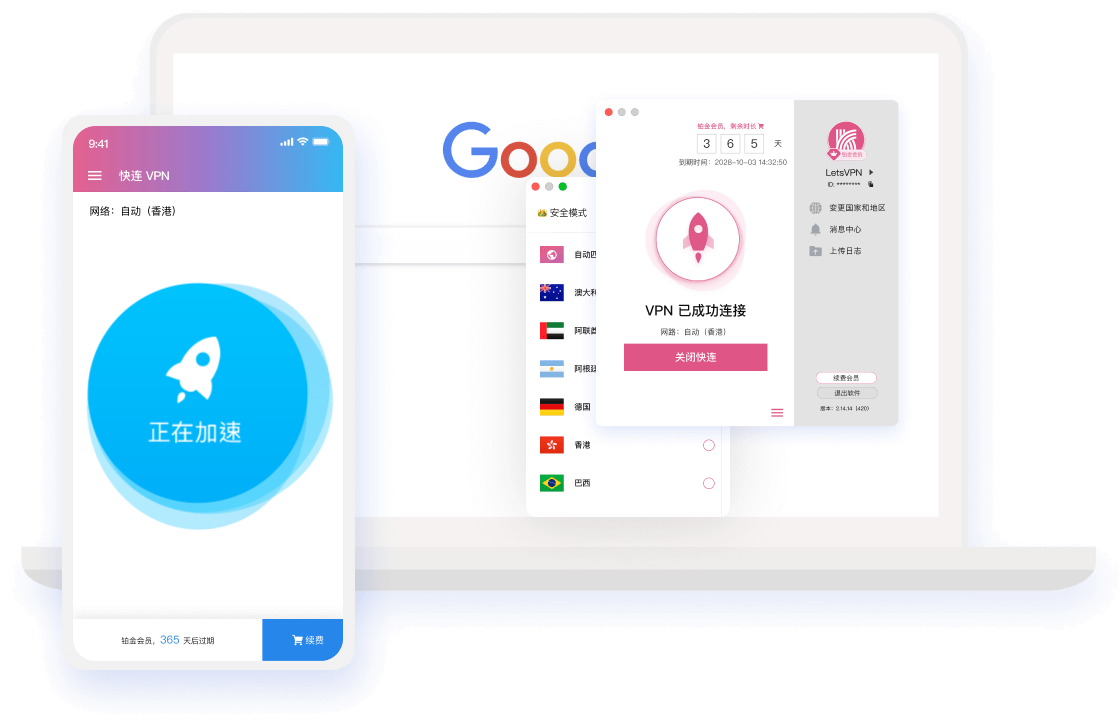
您刚刚从 快连官网 下载了 快连电脑版,但看着安装包却不知道 快连怎么用?别担心,这是很多新手用户都会遇到的困惑。本文为您提供一份完整的 快连电脑版 使用指南,从安装到日常使用,让您3分钟快速上手。
无论您是第一次接触 快连,还是从移动端转向电脑版,本文都能帮助您顺利开启 快连 的使用之旅。
第一步:安装快连电脑版
从 快连官网 下载的安装包通常是一个可执行文件(.exe 或 .dmg)。双击运行后,按照安装向导的提示完成安装即可。
- Windows 安装:双击 .exe 文件,选择安装路径(建议使用默认路径),点击"安装"按钮,等待安装完成即可。
- macOS 安装:双击 .dmg 文件,将 快连 图标拖入"应用程序"文件夹中即可完成安装。
- 首次启动:安装完成后,从开始菜单或应用程序文件夹中启动 快连电脑版。
- 权限设置:Windows 可能会提示允许 快连 通过防火墙,请点击"允许访问"以确保正常使用。
第二步:注册或登录快连账号
启动 快连电脑版 后,您会看到登录界面。如果您已经有 快连 账号,直接输入账号和密码登录即可。如果您还没有账号,可以点击"注册"按钮创建新账号。
- 已有账号:输入注册时使用的手机号或邮箱,输入密码,点击"登录"按钮。
- 新用户注册:点击"注册"按钮,按照提示填写手机号或邮箱,设置密码,完成验证即可。
- 第三方登录:部分版本支持微信或 QQ 快捷登录,点击对应图标即可快速登录。
- 忘记密码:如果您忘记了密码,点击"忘记密码"链接,通过手机或邮箱验证后重置密码。
第三步:选择订阅方案(如未订阅)
登录后,如果您尚未订阅任何 快连 服务方案,系统会引导您选择合适的套餐。您也可以访问 快连官网服务方案页面 了解更多详情。
- 基础版:适合个人日常使用,包含基本功能。
- 专业版:性能优先,多设备支持,推荐给对速度有较高要求的用户。
- 旗舰版:全功能解锁,多端通用,适合追求极致体验的用户。
您也可以先使用免费试用版本体验 快连 的服务质量,再决定是否订阅。
第四步:选择节点并连接
登录并完成订阅后,您就可以开始使用 快连 了。在 快连电脑版 的主界面中,您会看到一个节点列表和"连接"按钮。
- 手动选择节点:在节点列表中浏览并点击您想要连接的节点,然后点击"连接"按钮或双击节点名称。
- 智能节点模式:开启"智能节点"开关,系统会自动为您选择延迟最低、负载最合理的节点。
- 查看节点信息:每个节点旁边会显示当前延迟数值,数值越低代表响应速度越快。
- 连接状态提示:连接成功后,界面上的状态指示灯会变为绿色,并显示"已连接"状态。
使用建议: 如果您是初次使用 快连,建议先开启"智能节点"功能,让系统自动为您选择最优节点。熟悉后再尝试手动选择不同地区的节点,体验不同节点的连接效果。
第五步:了解快连电脑版主界面功能
成功连接后,您需要熟悉 快连电脑版 的主界面布局,以便更高效地使用各项功能。
- 状态栏:显示当前连接状态、连接时长和传输流量统计。
- 节点列表:展示所有可用节点及其延迟数值,支持按地区筛选和搜索。
- 设置入口:点击齿轮图标进入设置面板,可调整开机自启、传输模式、语言偏好等。
- 账号信息:显示当前登录账号、订阅有效期和服务方案信息。
- 系统托盘:最小化后 快连 会驻留在系统托盘中,右键点击可快速切换节点或退出程序。
第六步:个性化设置调整
为了获得更好的使用体验,您可以根据自己的偏好对 快连电脑版 进行一些设置调整。
- 开机自启:在设置中开启"开机自启",让 快连 随系统自动启动。
- 连接模式:选择合适的传输模式,一般用户建议使用"智能模式",高级用户可根据需求选择"速度优先"或"稳定优先"。
- 语言切换:在设置中切换界面语言,支持简体中文和英文。
- 日志级别:如需排查问题,可在设置中开启详细日志,方便联系客服时提供诊断信息。
第七步:常见问题快速排查
在使用 快连电脑版 的过程中,如果遇到以下常见问题,可以快速排查解决:
- 连接失败:尝试切换节点,或检查本地网络连接是否正常。
- 网速慢:切换延迟更低的节点,或关闭后台占用带宽的程序。
- 登录异常:检查账号密码是否正确,或尝试重置密码。
- 客户端无响应:重启 快连电脑版,或重新安装最新版本。
如果以上方法无法解决问题,您可以通过 快连官网 联系 快连官方 客服获取帮助。
总结:快连电脑版使用流程图
以下是为您整理的 快连电脑版 完整使用流程:
- 第一步:访问 快连官网 下载 快连电脑版 安装包
- 第二步:运行安装包,完成客户端安装
- 第三步:启动 快连电脑版,注册/登录账号
- 第四步:选择适合的服务方案进行订阅(或使用免费试用)
- 第五步:在节点列表中选择目标节点,点击"连接"
- 第六步:连接成功后开始使用,按需调整设置
通过以上步骤,您已经掌握了 快连电脑版 的核心使用方法。随着使用深入,您还可以探索更多高级功能,如 快连怎么切换节点、开机自启设置 等技巧,进一步提升使用体验。